

この記事では、履歴書カメラの利用方法、注意点も合わせて解説をしています。

最近では、履歴書の写真をスマートフォンの履歴書カメラを使って撮影する人が多いと思いますが、初めての転職活動で使ったことない方に向けて、今回は利用方法や注意点も合わせてわかりやすく解説していくのでぜひ参考にしてください!
履歴書の写真はアプリで撮影したものを使ってもいい?
履歴書の写真と言えば、証明写真機や写真館を思い浮かべる人もいるかと思います。最近では、アプリで撮影する人も多いですが、使っても問題ないか気になる人もいますよね。
履歴書の写真は、写真はアプリで撮影したもので問題ありません。面接官が求職者の写真をどのように撮影したかよりは、きちんと顔が認識できるクオリティのものであれば、すぐに不採用となるわけではありません。
履歴書カメラの利用方法
ステップ1:アプリのダウンロード
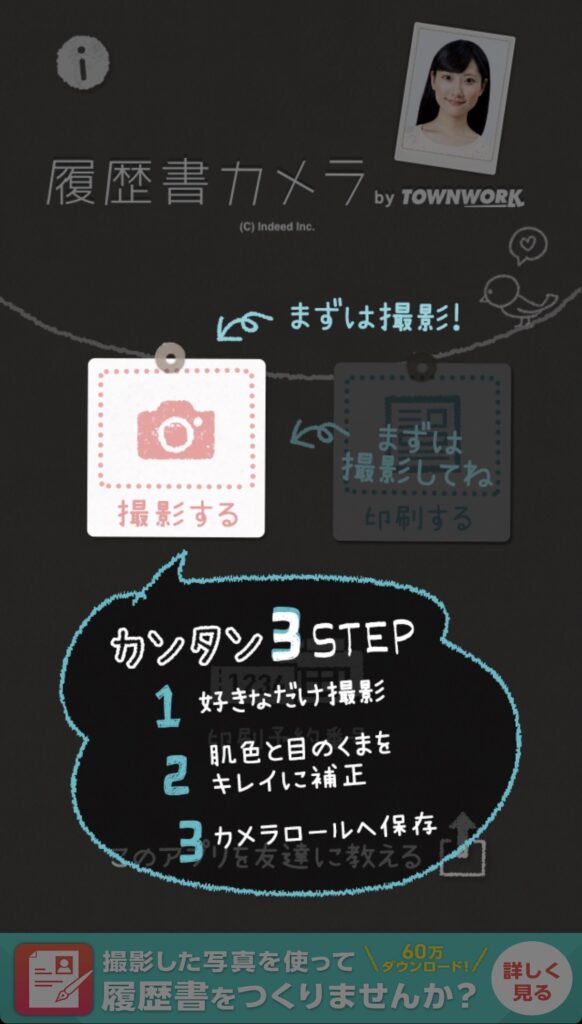
まずは、履歴書カメラのアプリをダウンロードしましょう。「履歴書カメラ」はスマートフォン用の無料のアプリです。iPhone用はApp Store、Android用はGoogle Playからダウンロードしましょう。
ステップ2:撮影の準備
履歴書カメラで撮影の前に、準備もしておきましょう。なくても撮影に問題ないので、必要ない人は次のステップに進みましょう。
・顔より大きいサイズ、A3かA4の白い紙(レフ版替わり):ない場合でも問題ありませんが、部屋の照明は上からのためレフ版があると下から光が反射され顔が明るく見えるのでおすすめです。
ステップ3:撮影する
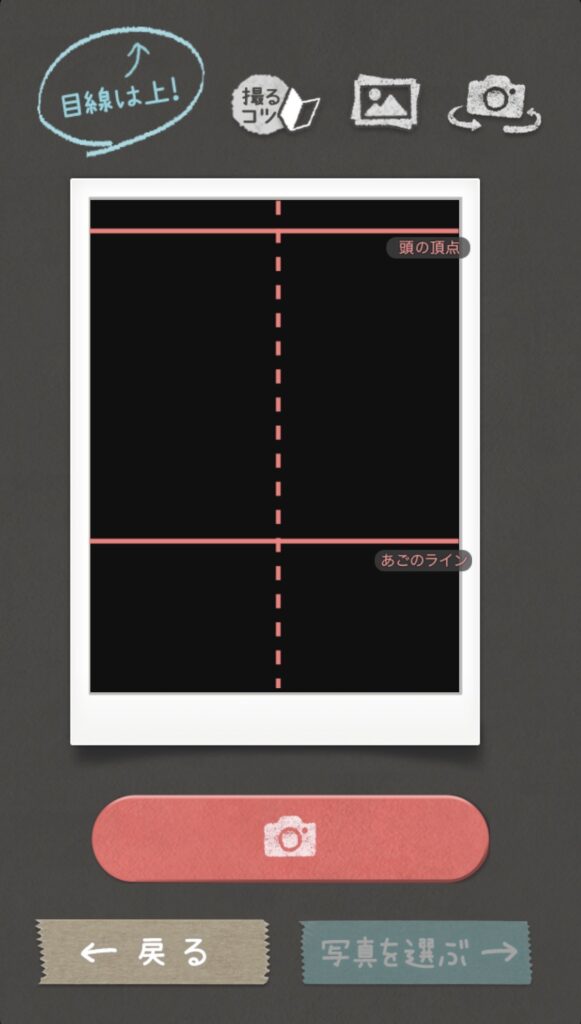
時間制限や回数縛りもなく、納得いくまで好きに撮影することができます。履歴書カメラでは、画像のように「頭の頂点」「あごのライン」のガイド線があるのでそれに沿って撮影していきます。
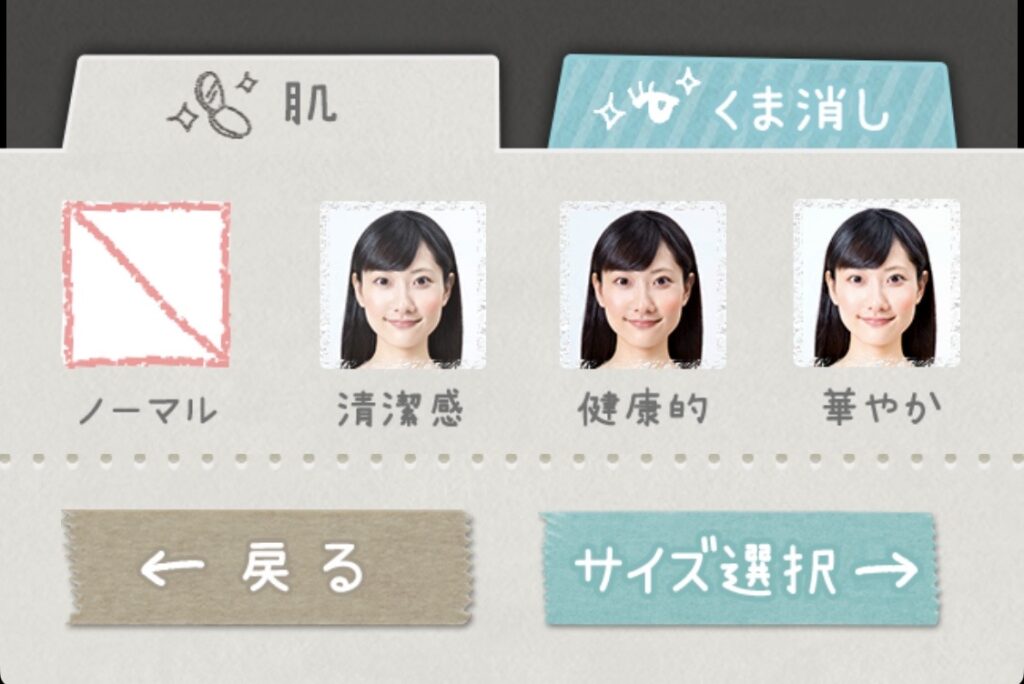
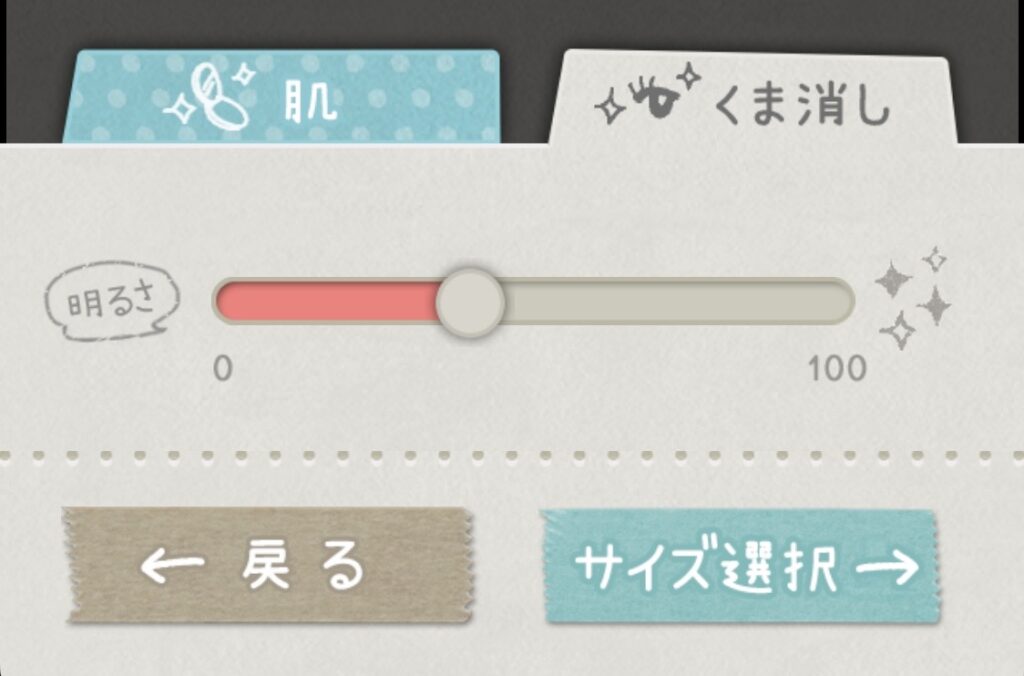
無料で、肌や目のクマ補正をしてきれいに加工することができます。肌の加工は「清潔感」「健康的」「華やか」の3種類から選ぶことができ、目のクマはバーを動かして好きに加工できます。
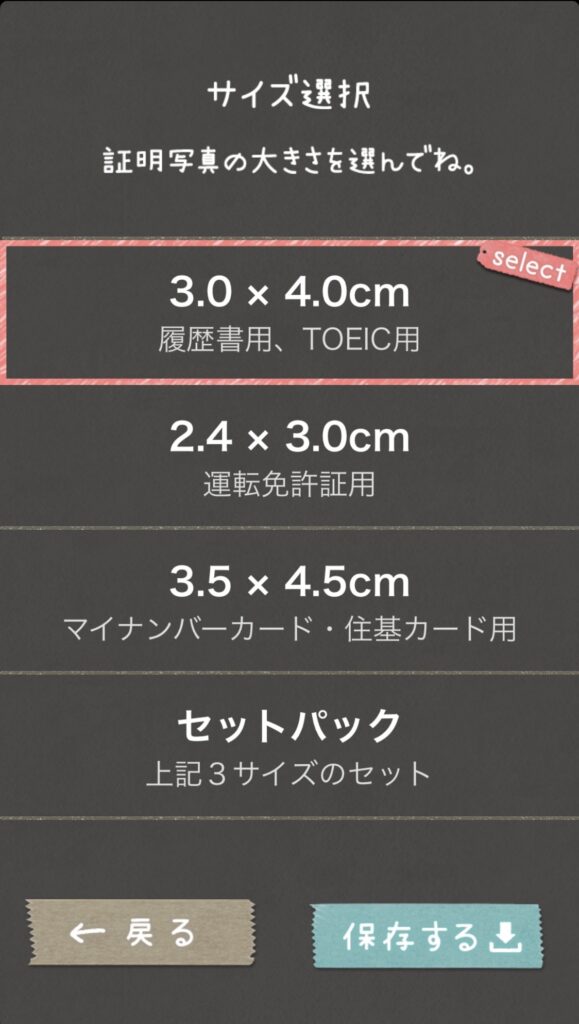
ステップ2で補正が終わったら、サイズの選択画面になります。今回は履歴書用のため、赤枠の3.0×4.0cmを選びカメラロールに保存します。
保存した画像を印刷する場合は、家かコンビニなどから印刷できます。
・コンビニの印刷アプリサービスをダウンロード
・アプリの指示に従って写真をアップロード、登録
・コンビニに行きコンビニのプリンターで写真印刷を選択する(マルチコピー機も指示に従う)
撮影するときのポイント
つぎは、履歴書カメラの撮影ポイントを実際の画面も合わせて解説していきます!
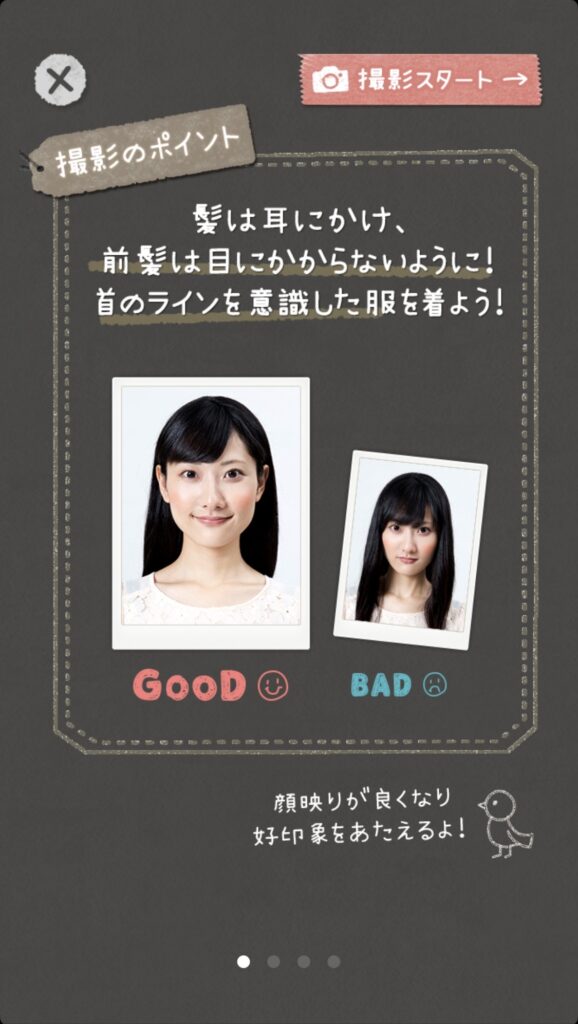
- 髪型に注意(前髪の位置や髪が長い場合は耳にかける)
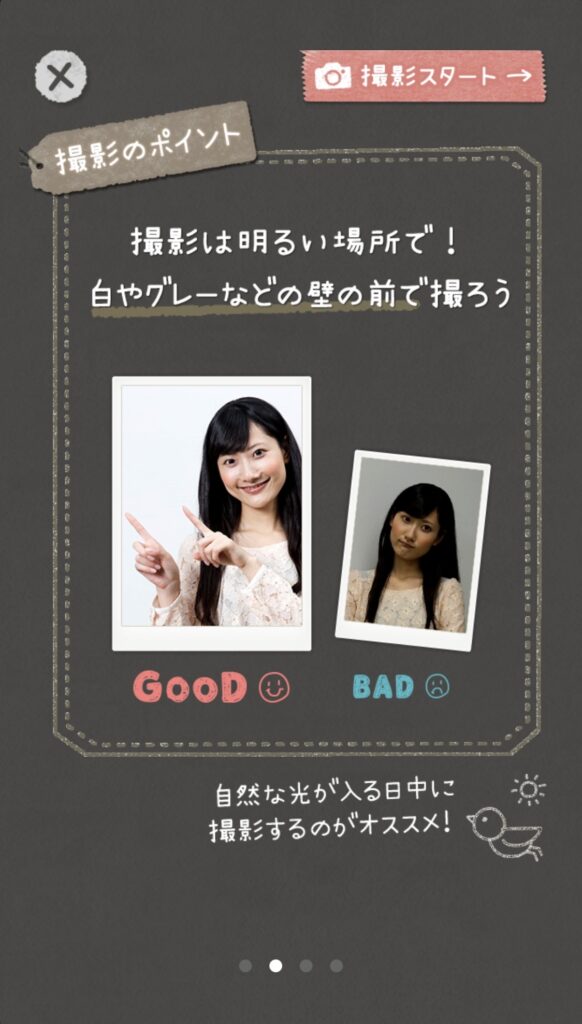
- 撮影するときの背景にも気をつける
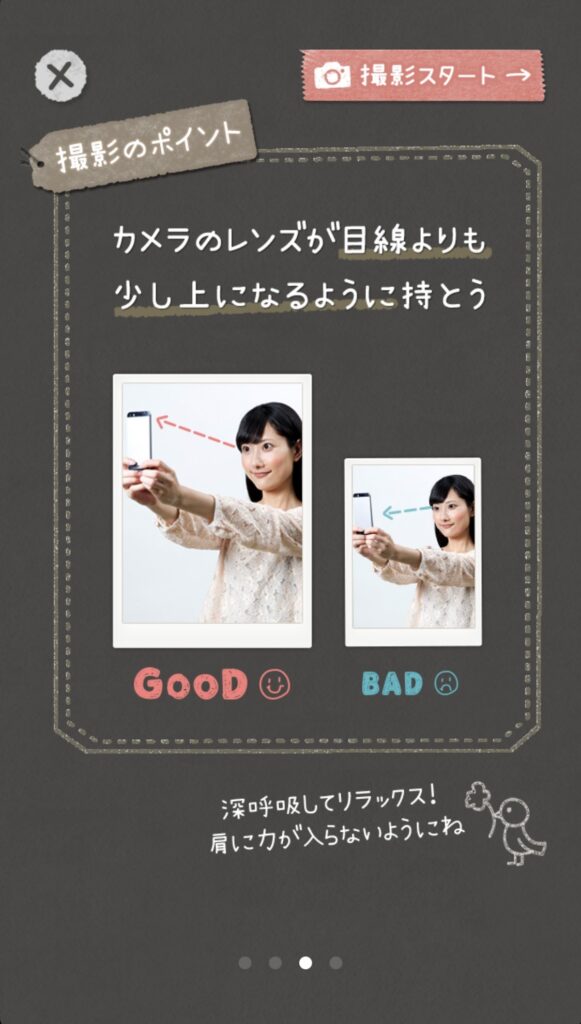
- カメラのレンズは目線より少し上から(手で持ちにくければ自撮り棒などを活用する、他の人に撮ってもらえるなら頼んで撮ってもらうのもよいでしょう)
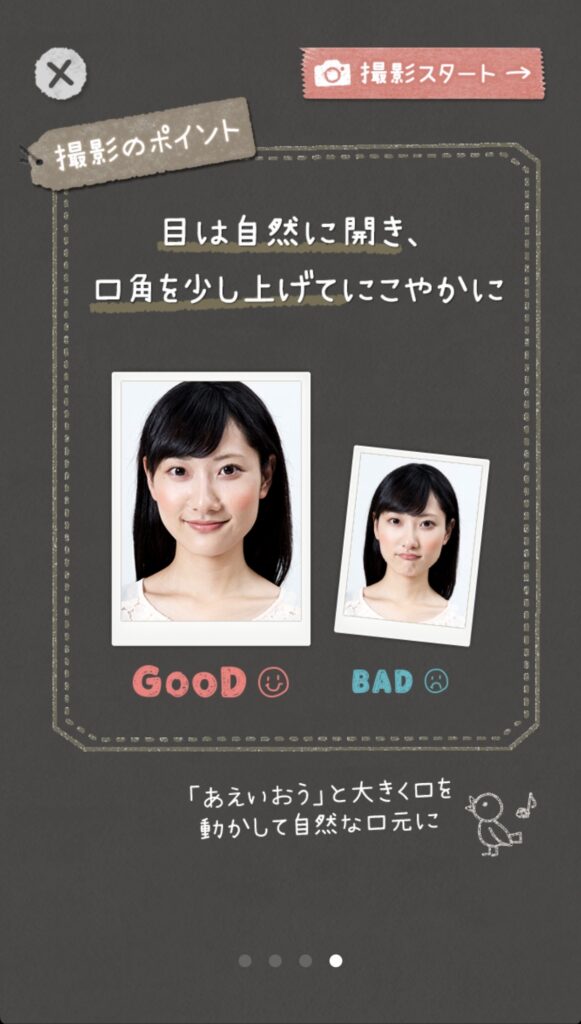
- 目は自然に開き、口角は少し上げておく(あくまでにこやかに、にんまりのような過度な笑顔にならないよう注意)
履歴書カメラを使うときの注意点
服装はスーツかオフィスカジュアルにし、撮影するようにしましょう。服にはシワがないものを選び、オフィスカジュアルの場合体は、フィットしすぎるものや透け感・露出の多いものは避け、派手な色・素材・柄物などは避けたほうがよいでしょう。
また、髪型にも気を配り清潔感のある身だしなみになるよう心がけましょう。
写真撮影する際は、背景がごちゃついていたり、壁紙の主張がない白無地の壁での撮影が無難でおすすめです。